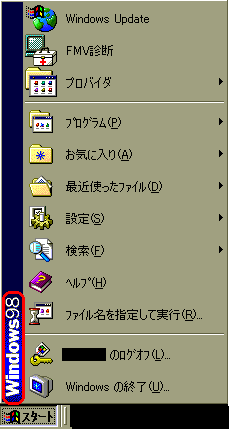
そんでWin95を使用している場合赤枠で囲まれた中が 「Windows95」となっているはずです。 これは「スタート」をクリックする事で見れます。で、話を戻してOSとはパソコンを動かすための基本的なソフトを指します。 そのため基本ソフトとも呼ばれ、メモリやディスク、周辺機器などのハードウェアの管理、ユーザーがパソコンを操作するためのプログラム(ユーザーインターフェース)の提供など実にさまざまなことを行っています。つまりこれがないとパソコンを使えません。パソコン用のOSとしてMS-DOS、ウィンドウズ3.1/95/98/2000/MEや マックOSがもっとも知られています。 OSが組み込まれていないとパソコンを動かすことはできませんし、それぞれのOSではそのOSに対応するソフトなどを使用しないとパソコンは動きません。 2000年2月に登場したウィンドウズ2000はウィンドウズ98とは別系統の ウィンドウズNTの後継OSですが、信頼性が中々高いみたいで今後のウィンドウズは ウィンドウズ2000の流れに統一されそうな気配が漂っています。 OSに対してワープロや通信(インターネット)など 具体的な作業を行うソフトをアプリケーションソフトと呼びます。
ちなみにウインドウズMEは使い勝手が悪く、98からMEにしてまた98に戻すツバメみたいな事をしている人が数多く存在します。また世界シェアをみてもほとんどがマイクロソフト社のウィンドウズを使用しており、そのためかウイルスが多く出回っていたりと、良くも悪くも人気があります。 パソコンゲームの仕様書を見てもほとんどの場合(つってもエロゲーしか見たことないが) 「ウィンドウズ95/98対応」とか書いてあり、 「Mac OS 9対応」と書かれているものは無いに等しいですし、見たことないです。 アップル社はI MACで息を吹き返しましたが、以前苦しい状況が続いておりその内潰れるだろうな~、なんて他人事のように思っています。 マックもいい所はあるんですが。
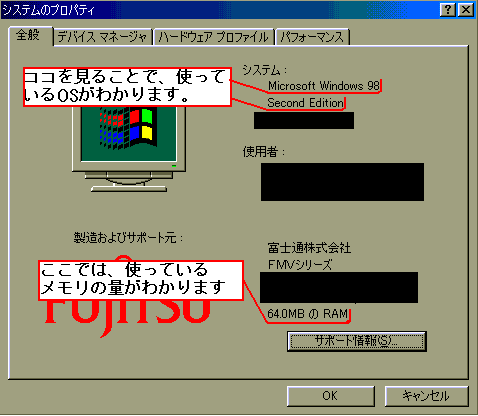
マイコンピュータ」を右クリック→プロパティ
文書データやプログラムデータを記憶する装置で、パソコン内の作業場所みたいなもの。 メモリには種類がありその一つである「ROM」の説明から。
ROM(リード・オンリー・メモリ)はデータの読み出し専用のメモリの事で ROMは電源を切っても中のデータが消えないため、 パソコンを動作させる基本的なものを保存するのに用いられています。んで起動時にシステムを起動する時に働いてくれます。
RAM(ランダム・アクセス・メモリ)には、 メインメモリや画像用のメモリであるVRAMなどが含まれる。 パソコンは電源が入り、ハードディスクからメインメモリにデータが読み込まれて
初めて使えるようになります。 ここではデータはあくまで一時的に保存されているだけで、いったん電源を切るとすべて消去されるので、メインメモリの容量(大きさ)が少ないと、CPUがどれだけ優秀でも本来の性能が十分に発揮できずにパソコンの動作スピードは遅くなります。
Win98ならメインメモリが64MB以上、Win2000なら128MB以上のメモリが欲しい所。 また増設スロットが付いていればメモリは増やすことができますので どこまで増設できるのか?空きスロットの数は?などはカタログをチェックしておいて下さい。 万が一空きスロットがないと、いま入っているメモリと入れ替えることになり、 これまで使っていたメモリが無駄になることがあります。 一般的にメモリといえば、メインメモリであるRAMのことを指し、 「メモリが足りない」というときは、RAMの容量が足りない状態のことをいいます。 「俺のパソコン遅いな~、クソッ~~ウイルスか?」 などと、何かあったらとりあえずウイルスのせいにする人や、パソコンの遅さに嘆いている人は、最近のメモリはかなり安くなっているので、 金に余裕があるのならばメモリを増設する事をお勧めします。 かなり体感速度は変わりますよ。
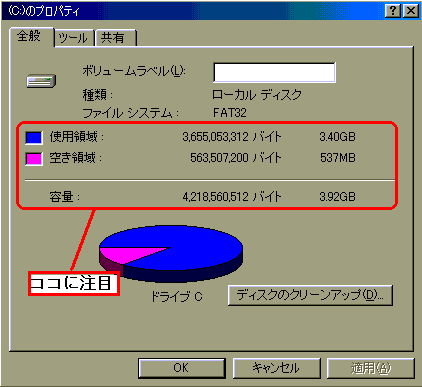
マイコンピュータ→目的のドライブの上で右クリック→プロパティ
Hard Disk Driveの略。HD/HDDとも表記されることが多い。 アプリケーションやデータを保存するための記憶装置の事で、 現在ではデスクトップパソコンなら最低でも20~80GBのハードディスクが、
ノートパソコンなら4~6GBのハードディスクが標準装備されている。 ほとんどの内蔵ハードディスクはIDE規格で接続されている。 近年ハードディスクの大容量化と低価格化がいちだんと進んでおり
現在では3万円台で30GB(1円、1MBの計算になる)のハードディスクが購入出来る。 (注:1990年代初頭80MB程度だった。それを考えると10年でここまで進化したものだ)
しかし、OSやBIOSが対応していないと使えない場合があるので、 購入時は特にその点を注意してください。 またフロッピーディスクなど、ほかの記録メディアと比べ大容量で高速アクセスが可能であり
内蔵タイプと外付けタイプとがあります。
内蔵と外付けの違いは、アクセス速度の違いにあります。 内蔵でしたら、設置するのに手間/設置するスペースが必要ですが、その見返りとして満足できる速度を得られるでしょう。 逆に外付けは、設置するのは簡単ですが内蔵タイプと比べると速度がかなり遅いです。 両者、一長一短なので自分にあった方を選んで下さい。 マザーボードへの接続方法の違いで分類するとSCSIとIDEがあり SCSIは内蔵、外付けともあるが、IDEは内蔵型に限られる。駆動装置とディスクを切り離したリムーバブル・ハードディスクや、 PCMCIA TypeⅢ規格のカード型ディスクなど携帯可能なものもある。管理人はノートパソコンを使用しているので、HDが少なすぎる。 う~ん、もっと容量ほしいです。HD容量が50GBある人をみるとめちゃ羨ましい。 自分もいずれHDを買いに、日本橋に繰り出さないと。 別に怪しいファイルを、怪しいサイトから落としているわけじゃ無いです。